こんにちは、「Haiao」を運営するガジェットブロガーのイトーです。
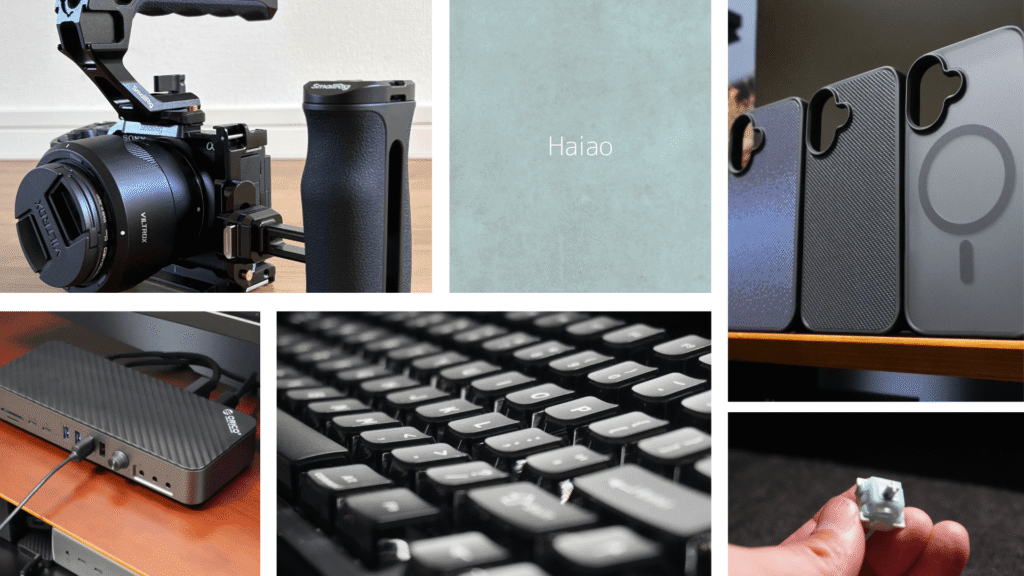
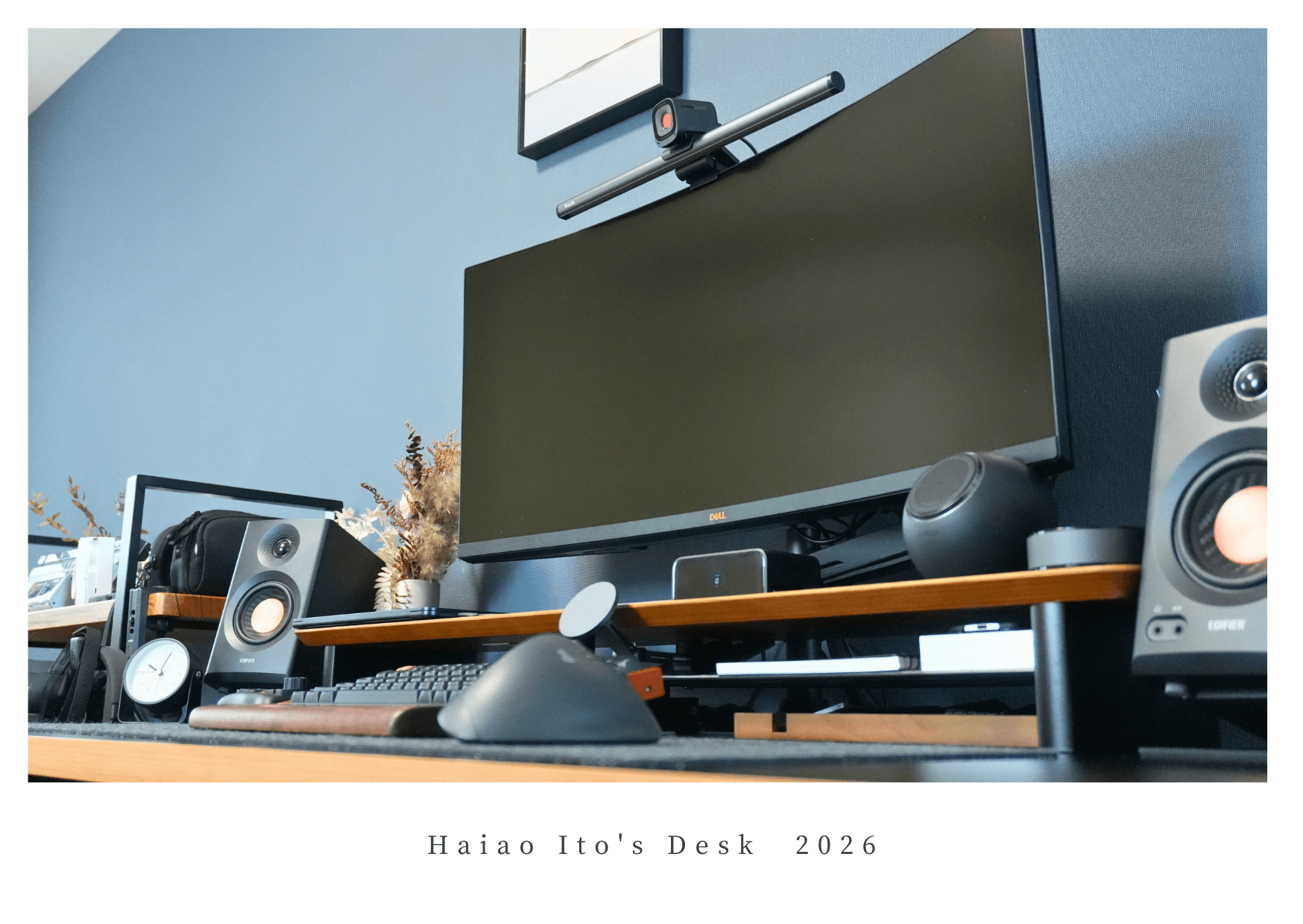
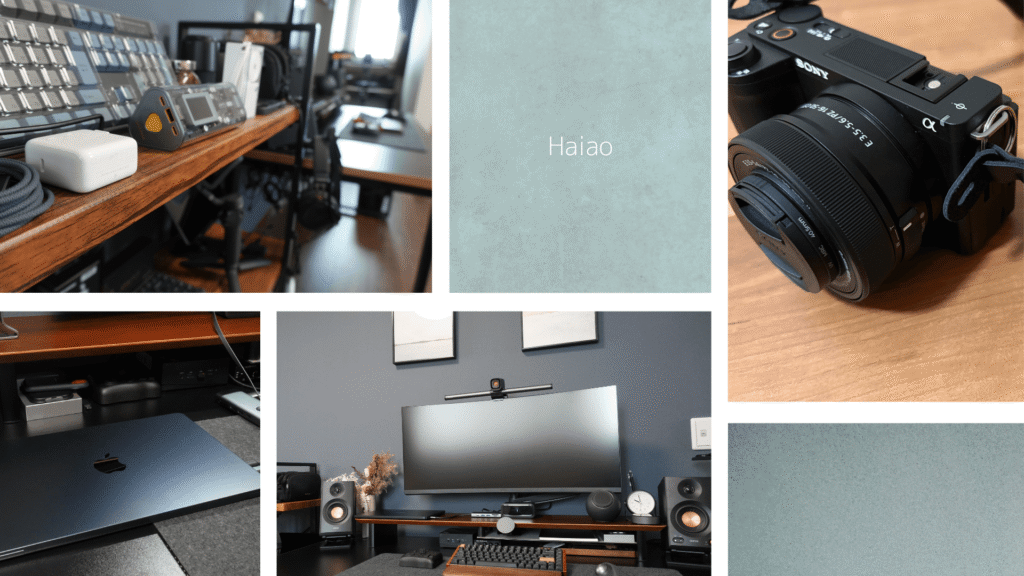
このページでは私の作業環境を支える、時間をかけて選んだ「お手頃価格の愛用ガジェットたち」をご紹介します。

そんな疑問やお悩みをお持ちの方、ぜひご覧ください。
新着記事


- 【デスク】快適な作業空間の基礎Glenワイドワークデスク&amesobaモニタースタンド
- 【モニター】Dell 34インチ曲面ゲーミングワイドモニターS3422DWG没入感抜群のディスプレイ体験
- 【モニターアーム】自由自在の画面配置エルゴトロンLX
- 【パソコン照明】最高峰BenQ ScreenBar Halo 2
- 【キーボード】タイピング音(打鍵音)が最高!Lofree FLOW
- 【キーボード】メカニカル高機能なロジクール SIGNATURE K855
- 【マウス】長時間作業での救世主!ロジクールMXErgo
- 【椅子】快適な座り心地!コルセアゲーミングチェアTC100
- 【スピーカー】クリアでパワフル!EDIFIER M90でデスク音響がワンランクアップ
- 【ヘッドフォン】耳が痛くならないオーディオテクニカの「ATH-HL7BT」
- 【ドッキングステーション】ケーブル1本でデスクが完成するCalDigitの「TS5」
- 【左手デバイス】クリエイターの作業効率を劇的に上げるTourBoxの「Elite」
- その他小物
- デスク周りを整える!ケーブル管理
- ガジェットのメンテナンス方法
- まとめ 理想のデスク環境を作る
【デスク】快適な作業空間の基礎Glenワイドワークデスク&amesobaモニタースタンド
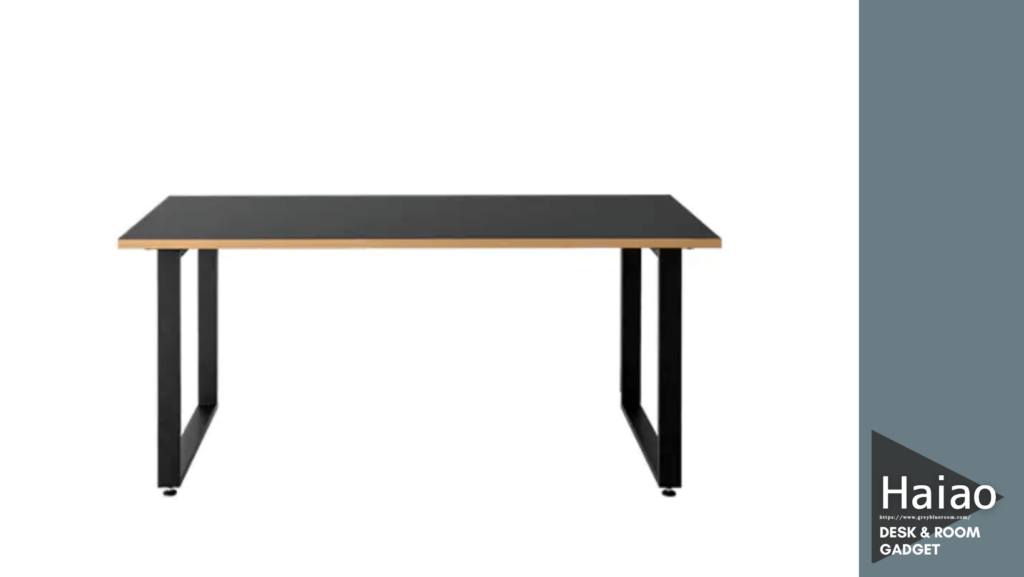
まずは、全てのガジェットの土台となる重要なアイテム、かなり大きなアイテムなGlenワイドワークデスクをご紹介します。
なぜGlenワイドワークデスクを選んだのか?
幅160cm × 奥行70cm の広々としたデスクトップは、 複数のデバイスを並べても余裕があります。
天板の厚さは 25mm あり、 重いモニターや周辺機器を置いても安定感抜群です。
どんな部屋にもマッチする美しいデザインです。
背面の足にはケーブル収納隠しが付いており、 配線をすっきりとまとめることができます。
このデスクのおかげで、作業効率・デスク作業の満足度が格段に上がりました。海外の映画に出てくるような広い作業スペースがあることで、書類を広げながらPCで作業する、デュアルモニター作業など、マルチタスクが簡単にできます。
また、机の上がごちゃつかず、見た目もスタイリッシュなので、仕事へのモチベーションアップにも一役買っています。しかも価格が安く、3万円以下で買えるのがうれしい!
◆Glenワイドワークデスク ※取り扱いは楽天市場のみ
\広がる作業域♪カスタマイズ自在の理想の机!/

 ポチップ
ポチップ
以下の記事でさらに詳しく、商品の魅力や購入理由を解説しています↓

デスク環境を整えるなら「amesoba木製モニタースタンド」が便利!

デスクをスッキリ整理しながら、作業効率をアップさせたい方におすすめなのが「amesoba木製モニタースタンド」です。
サイズは23.5×107×11cmで、横幅が広く、大きめのモニターやデュアルディスプレイにも対応可能。天然木の素材感が美しく、ナチュラルな雰囲気を演出します。

実用性も抜群!
モニターを適切な高さに設置することで、姿勢改善にもつながります。スタンドの下にはキーボードやノートを収納でき、デスク上のスペースを有効活用可能。さらに、組み立ても簡単で工具不要なのが魅力です。
デスク周りをおしゃれに整理したい方は、ぜひチェックしてみてください。
 ポチップ
ポチップ
以下の記事で詳しく解説しています↓

【モニター】Dell 34インチ曲面ゲーミングワイドモニターS3422DWG没入感抜群のディスプレイ体験
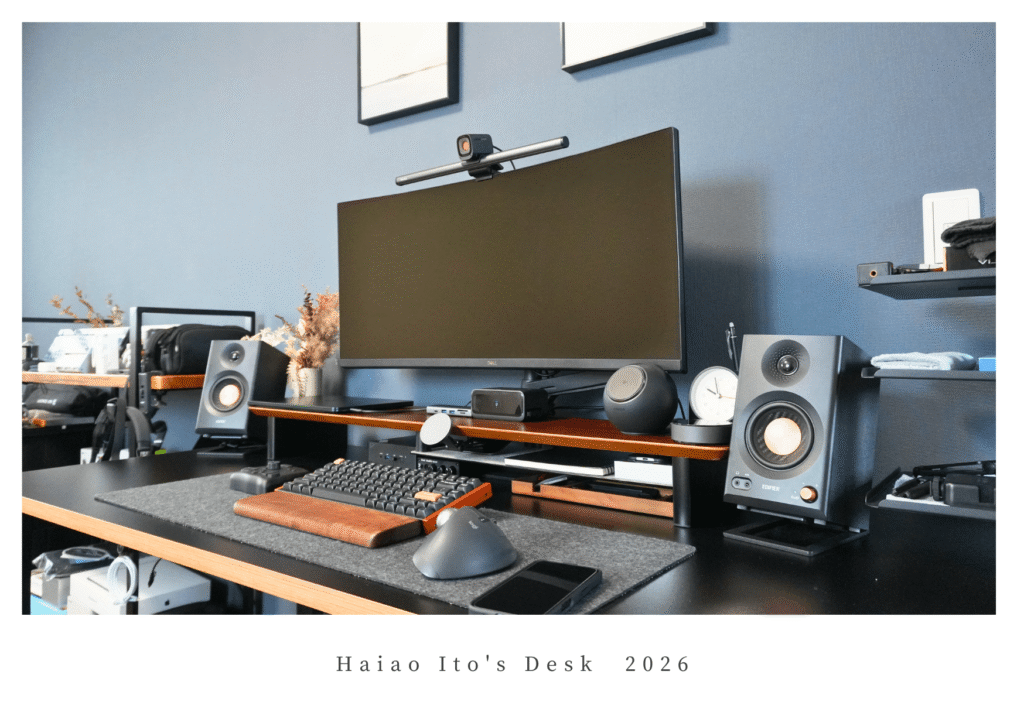
次に紹介するのは、私の作業効率を劇的に向上させてくれた「Dell 34インチ曲面ゲーミングワイドモニターS3422DWG」です。
Dell S3422DWGの魅力、購入の決め手

34インチの曲面ディスプレイ が視界いっぱいに広がり、 まるで作業に吸い込まれるような没入感を味わえます。
3440×1440ピクセル の高解像度で、 細かな文字や画像も鮮明に表示されます。
滑らかな画面遷移で、目の疲れを軽減しながら長時間の作業が可能です。
鮮やかな色彩と高コントラストで、動画編集や写真加工も正確に行えます。
このモニターを導入してから、1画面でのマルチウィンドウでの作業が格段に快適になりました。例えば、中央にメインの作業ウィンドウを置き、左右にブラウザや参考資料を並べることで、効率的に情報を整理しながら作業を進められます。特に動画編集をする方は、タイムラインが見やすくワイドモニターのメリットを感じられると思います。
また、曲面デザインのおかげで、画面の端まで見やすく、目や首の疲れも軽減されました。長時間の執筆やデザイン作業、ゲームでも、快適に集中できています。
◆Dell34インチ曲面ゲーミングワイドモニターS3422DWG
※Amazonはセールしていることが多いです。
\圧倒的な大画面で作業効率がアップ!/
 ポチップ
ポチップ
以下の記事でさらに詳しく商品の魅力や購入理由を解説しています↓

【モニターアーム】自由自在の画面配置エルゴトロンLX

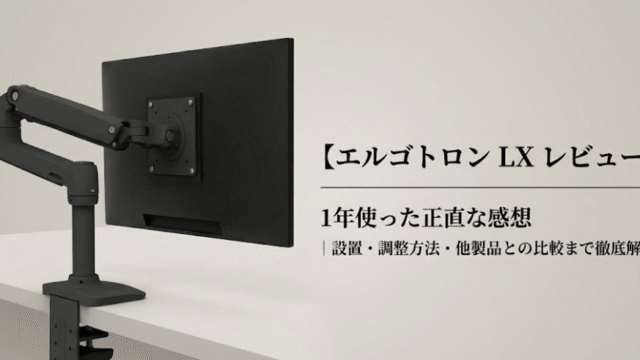
大型モニターを自在に操れる秘密兵器、それが「エルゴトロンLXデスク モニターアーム」です。
エルゴトロンLXの優れた点

34インチの大型モニターもしっかりと支えることができ、 最大11.3kgまでの耐荷重に対応しています。
あらゆる方向に調整可能で、自分に最適な位置に簡単にセットアップできます。
デスクに固定するクランプ式を採用しており、 デスクのスペースを効率的に活用できます。
アーム内部にケーブルを通せる設計で、 配線がスッキリ整理され、見た目も整った作業環境を実現します。
このモニターアームの導入で、作業姿勢や環境に合わせて画面位置を最適化できるようになりました。正しい姿勢の時は画面を高く設定し、リラックスしたい時は少し下げて深めの椅子に座るなど、柔軟な使い方ができます。
また、モニターを簡単に動かせるので、同じ部屋での画面共有や、縦向きでの使い方など、用途に応じて瞬時に画面の向きを変更できるのも大きなメリットです。購入前は高くて迷ってしまいましたが、変な音もせずスムーズに動かせることを考えると非常に良い買い物だったと感じています。
◆エルゴトロンLXデスク モニターアーム
\可動域が広い♪後悔しないモニターアーム!/
 ポチップ
ポチップ
以下の記事でさらに詳しく商品の魅力や購入理由を解説しています↓
【パソコン照明】最高峰BenQ ScreenBar Halo 2

長時間のデスクワークには、適切な照明が欠かせません。そこで私が選んだのが、「BenQ ScreenBar Halo 2」です。

BenQ ScreenBar Halo 2ディスプレイライトの特徴
バックライト搭載のバイアス照明効果で、 デスク作業の快適性と映像体験への没入感を両立。 無線リモコンで前後ライトをそれぞれ切り替え・調整し、デスク全体の照明環境を最適化できます。
ScreenBarシリーズ独自の非対称光学技術で光線を制御し、 均一で自然な光をデスク上にお届けします。
色温度・明るさを無段階で調節でき、自動調光で 500ルクス の照明環境を維持。 直径60±10cm内の動きを検知し自動点灯、5分単位の無操作で自動消灯します。
多様なモニターに対応し、付属のアタッチメントでウェブカメラも設置可能なスマートデスクを実現します。
明るさや色温度が数値で表示される充電式リモコンにより、 きめ細やかな調整が可能です。
このライトを使い始めてから、少し暗めの部屋で夜遅くまで作業しても目の疲れが格段に減りました。特に、夜間はブルーライトの少ない暖色系の設定にすることで、睡眠リズムを崩すことなく作業を続けられるのがお気に入りです。価格は高いのですが長く使うことを考えれば買いだと思います!
\便利な無線リモコン付きPCモニター最高峰!/
 ポチップ
ポチップ
以下の記事でさらに詳しく商品の魅力や購入理由を解説しています↓

【キーボード】タイピング音(打鍵音)が最高!Lofree FLOW
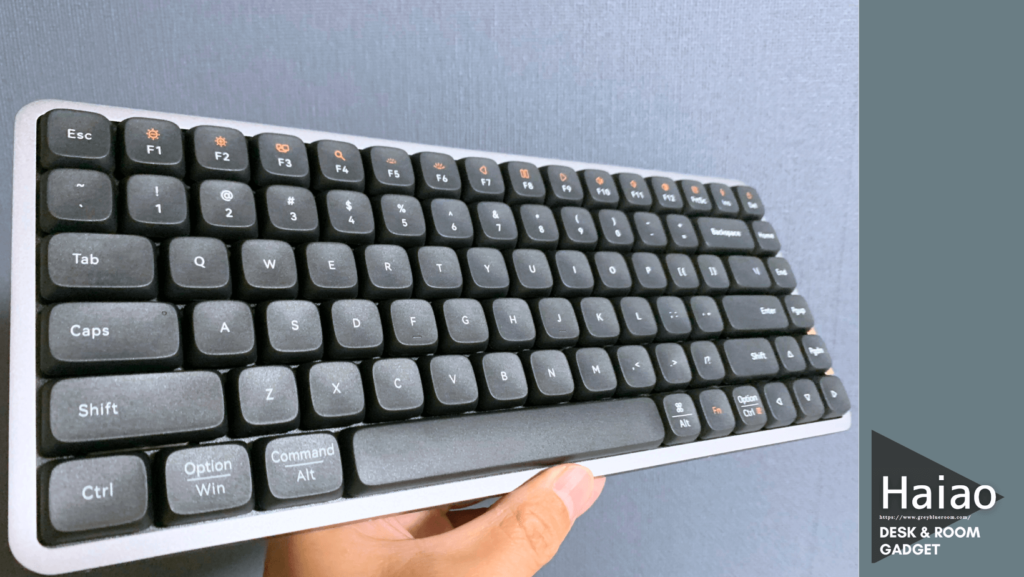
キーボードは、PCを使う上で最も頻繁に触れるデバイス。そんな重要なアイテムとして、私が選んだのが「Lofree FLOWキーボード タクタイル」です。多くのガジェット系のユーチューバーも紹介している人気商品です。
Lofree FLOWキーボードの魅力
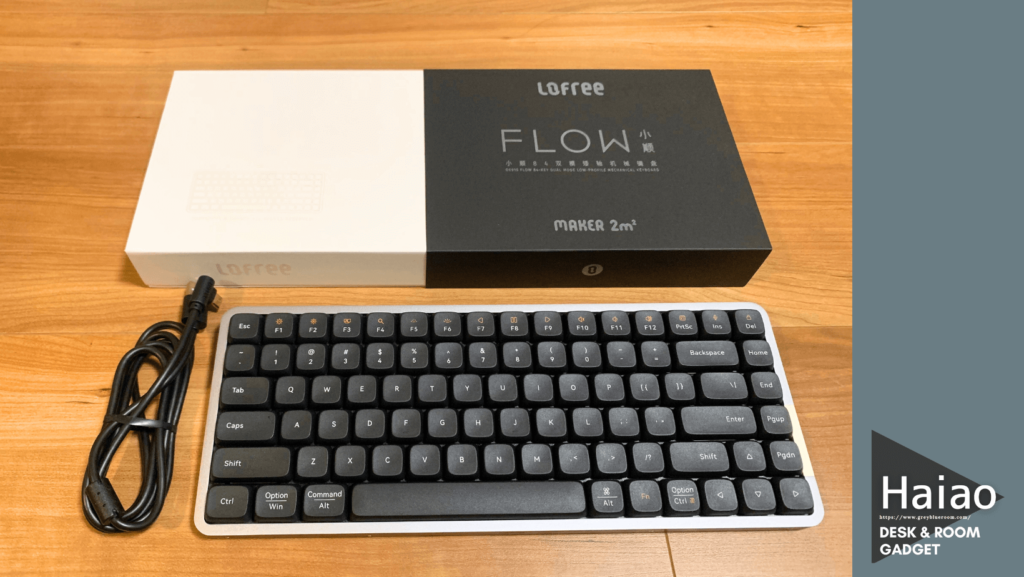
タクタイルスイッチを採用し、 適度な抵抗と明確なクリック感が特徴です。
コンパクトなデザインは、デスクの上で存在感を放ちます。
7種類のエフェクトと 8色のカラーオプションで、 作業環境を自分好みに演出できます。
最大3台のデバイスと接続可能。 ボタン1つで簡単にデバイスを切り替えられるので、作業効率が向上します。
このキーボードを使い始めてから、タイピングの速度が向上し、長時間の文章作成も苦になりません。キーの配列や間隔が絶妙で、ミスタイプが減ったのを実感しています。充電式でコードレスなのもデスク周りがスッキリで気に入っています。
ほかにも夜間、室内照明を落としてバックライトだけを点けて作業すると、まるで異空間にいるような没入感が味わえます。
◆Lofree FLOW ロープロファイルメカニカルキーボード 参考価格¥29,999
\後悔しない極上の打鍵感を求めるならコレ♪/
 ポチップ
ポチップ
以下の記事でさらに詳しく商品の魅力や購入理由を解説しています↓
【キーボード】メカニカル高機能なロジクール SIGNATURE K855
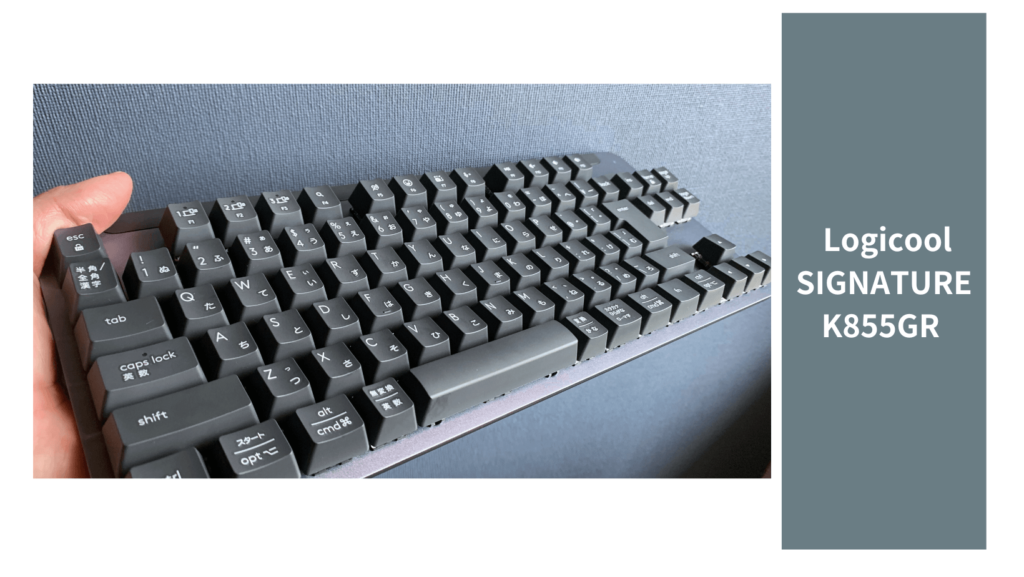
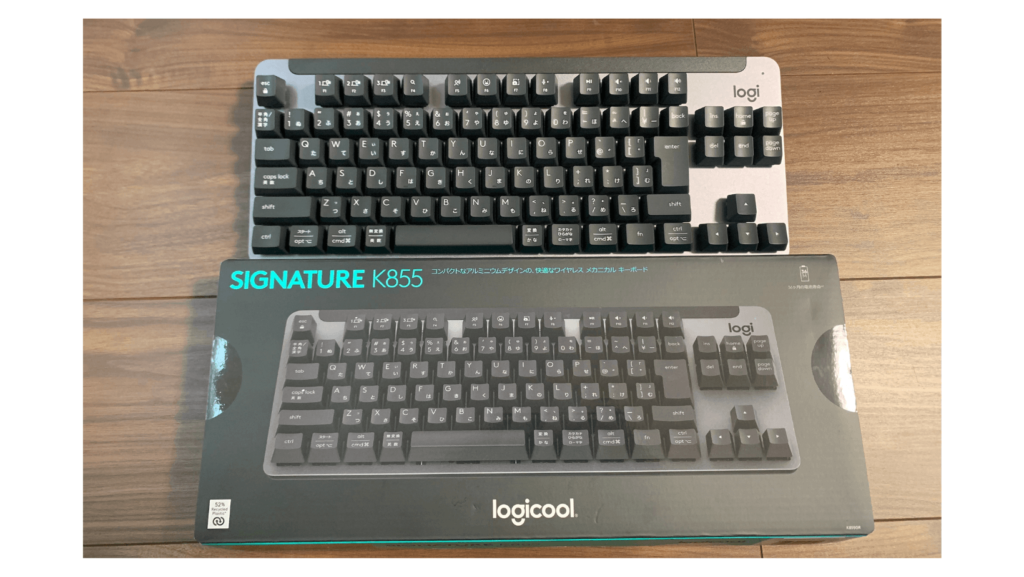
私のデスク環境をさらに進化させてくれたのが、「ロジクール SIGNATURE K855」です。このコンパクトでスタイリッシュなワイヤレスメカニカルキーボードは、機能性と環境への配慮を兼ね備えた素晴らしいガジェットです。
ロジクール SIGNATURE K855の特徴
TTC製の赤軸(リニア)スイッチで スムーズな押し心地と高速のフィードバックを実現しています。
88キーの日本語レイアウトを採用。 限られたデスクスペースでも使いやすく、効率的な作業が可能です。
BluetoothとLogi Boltに対応し、 最大6台のデバイスと接続できます。
Logi Options+(無料アプリ)を利用して、 キー操作を自由にカスタマイズできます。
4-8°のチルトレッグで、 最適な角度に調整可能です。
コンパクトなサイズながら、メカニカルキーボードならではの確かな打鍵感を楽しめるのが最大の魅力です。
特に気に入っているのは、打鍵感や多機能性です。EASY-Switch機能を使えば、デスクトップPC、ノートPC、タブレットなど、複数のデバイスを瞬時に切り替えられます。これにより、異なるデバイス間でのシームレスな作業が可能になり、生産性が大幅に向上しました。
ロジクール SIGNATURE K855は、コンパクトさと高機能性を兼ね備えた理想的なサブキーボードです。メインのLofree FLOWキーボードと組み合わせることで、あらゆる作業シーンに対応できる柔軟なキーボード環境が実現しました。
\初心者にもおすすめメカニカルキーボード/
 ポチップ
ポチップ
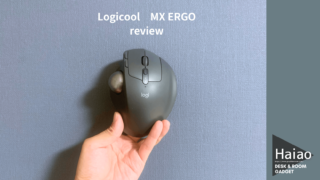
【マウス】長時間作業での救世主!ロジクールMXErgo

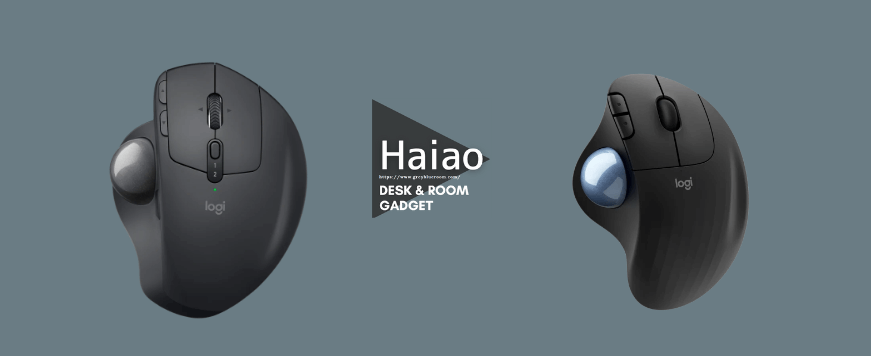
マウス操作による手首の疲労を軽減してくれる、私の右腕的存在が「ロジクールMXErgo」です。見た目も使用感も超お気に入りのガジェットです。
ロジクールMXErgoの特徴

手首への負担を軽減し、 自然な姿勢で操作ができます。
0°から20°まで調整可能で、 自分に最適な角度を見つけられます。
小さな動きでも正確にポインティングが可能です。
8つのボタンを自由にカスタマイズでき、 好みの機能を割り当てられます。
このトラックボールマウスを使い始めてから、手首の痛みが劇的に改善されました。従来のマウスでは、長時間の使用で手首に負担がかかっていましたが、MXErgoなら自然な姿勢でポインティングできるので、疲れを感じにくいです。
また、マウスを動かさないのでデスクスペースを取らないのも大きなメリット♪マウスパッドが不要なので、デスク上をより効率的に使えるようになりました。
慣れるまで少し時間はかかりましたが、今では通常のマウス以上に快適に操作できています。慣れるためのポイントはカーソル速度の変更。少し遅くすると使いやすいはずです。
\後悔しないトラックボールマウスはコレ!/
 ポチップ
ポチップ
以下の記事でさらに詳しく商品の魅力や購入理由を解説しています↓
【椅子】快適な座り心地!コルセアゲーミングチェアTC100

長時間のデスクワークには、体をしっかりサポートしてくれる椅子が欠かせません。私が選んだのは、「コルセアゲーミングチェアTC100」です。ファブリック素材でできていて、大人が座っても違和感、派手さの少ないゲーミングチェアを探していました。
コルセアTC100の魅力

体をしっかりとサポートし、 首と腰を支えるクッションが疲労感を軽減してくれます。
背もたれの角度、アームレストの高さ、座面の高さなど、 細かく調整可能で、自分に最適な姿勢を見つけられます。
長時間座っても蒸れにくく快適です。 PUレザーに比べて割れや劣化が少なく、長期的にコストパフォーマンスが優れています。
ゲーミングチェアらしい個性的なデザインでありながら、 大人の男性の部屋にも自然に馴染むスタイリッシュな見た目です。
この椅子を使い始めてから、以前に比べ長時間のデスクワークでも疲れを感じにくくなりました。特に腰のサポートが優れており、姿勢の悪化を防いでくれます。
また、リクライニング機能を活用して、集中作業モードとリラックスモード(ゲームや読書)を使い分けています。タスクの合間にちょっと休憩を取る時、背もたれを倒してストレッチするのが日課になっています。
ゲーミングチェアですが、オフィスチェアとしても遜色ない機能性と快適さを備えているので、仕事とプライベートの両方で活躍してくれます。
◆コルセアのゲーミングチェアTC100 RELAXED Fabric
\体にフィット、心地よさ抜群♪/
 ポチップ
ポチップ
以下の記事でさらに詳しく商品の魅力や購入理由を解説しています↓

【スピーカー】クリアでパワフル!EDIFIER M90でデスク音響がワンランクアップ

シンプルなデザインで落ち着いた高級感と、自然で豊かな響き。
デスクトップ環境でしっかりとした音響体験が欲しくて、私が選んだのが 「EDIFIER M90」 です。デスクにおける本格的な音質を求めて辿り着きました。
Edifier M90の特徴

マニアックですが…箱を開けた瞬間の高級感が最高!
USB給電の簡易スピーカーでは味わえない、“本物のスピーカーを迎えた” ワクワク感があります。
このM90を導入してから、デスク周りのサウンド環境が驚くほど向上しました。
動画・音楽の細かいニュアンスまでくっきりと聞こえるようになり、作業の集中力まで上がったように感じています。
特に気に入っている点は、サイズ以上の音の厚み。
ある程度コンパクトなのに低音の量感がしっかりしていて、小規模デスクでも迫力あるサウンドを楽しめます。

おすすめポイント!
コンパクトなボディ(幅133×高さ212×奥行225mm)に、 4インチ アルミミッドバスドライバーと 1インチ シルクドームツイーターを搭載。 高効率デュアル Class-D アンプで総合出力100W RMSを実現します。
エンドツーエンド 24bit/96kHz のデジタル信号処理により、 繊細な音のニュアンスまで忠実に再現。 アナログ入力からデジタル再生まで正確な信号変換で高品位なサウンドを提供します。
スマホとPCなど2台のBluetooth機器に同時接続し、 手動の切り替えなしで音声再生が可能。 専用アプリ「EDIFIER ConneX」でマルチポイント機能を利用できます。
複数の入力方式に対応し、使用する機器に合わせて 最適な接続方法を選べます。
リモコンで3種類のEQプリセットから選択でき、 アプリを通じて使用シーンに合わせた細かなカスタマイズも可能。 リモコン・アプリどちらからでも簡単に切り替えられます。
音楽を聴きながら作業するのが好きな私にとって、MR3は欠かせない存在に。ブログ執筆のBGMタイムがより快適で、楽しい時間になりました
\ 音質にこだわりたいあなたに! /
 ポチップ
ポチップ
以下の記事でさらに詳しく商品の魅力や購入理由を解説しています↓

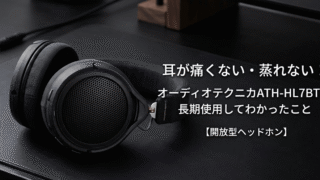
【ヘッドフォン】耳が痛くならないオーディオテクニカの「ATH-HL7BT」

オーディオテクニカの「ATH-HL7BT」は、軽量で耳に優しい装着感とクリアな音質を兼ね備えた開放型ワイヤレスヘッドホンです。実際に使用してみると、圧迫感がなく長時間快適に着用できる点が魅力的。音場が広く自然な音の広がりを楽しめるので、音楽鑑賞はもちろん映画やゲームにも最適です。
おすすめポイント
軽量設計と 柔らかいソフトイヤーパッドを採用し、 長時間の使用でも疲れにくい快適な装着感を実現しています。
自然でクリアな音場が広がり、 臨場感あふれるサウンドを楽しめます。
EQ(イコライザー)や 操作性を 自分好みにカスタマイズできます。
高音質かつ安定したワイヤレス接続を可能にしています。

また、専用アプリ「Connect」で簡単に設定をカスタマイズできるので、自分好みの音に調整可能。スタイリッシュなデザインで、デスクやリビングに置いても映える一台です。
\快適な装着感で集中できる!耳が痛くならない/
 ポチップ
ポチップ
以下の記事でさらに詳しく商品の魅力や購入理由を解説しています↓
【ドッキングステーション】ケーブル1本でデスクが完成するCalDigitの「TS5」

CalDigitの「TS5」は、Thunderbolt 5に対応した高性能ドッキングステーションです。実際に使用してみると、ケーブル1本でモニター・周辺機器・給電がすべて完結し、デスクまわりがスッキリと整理できる点が魅力的。転送速度が速く、動作も安定しているので、MacBook ProやAirを使うクリエイターやビジネスユーザーにも最適な一台です。
おすすめポイント
合計15ポート を同時使用可能。 Thunderbolt 5・USB-A/C・2.5GbEなど、 ワークフローに必要なすべての接続をケーブル1本で完結します。
前世代の2倍となる 80Gb/s 双方向転送 に対応。 Bandwidth Boost使用時は最大120Gb/sのディスプレイ帯域幅を確保し、高解像度・高リフレッシュレートに対応します。
他のデバイスを接続しても給電量が落ちない、 常時140Wフルパワー供給を実現。 16インチ MacBook Pro(M4 Pro / M4 Max)にも対応します。
高解像度・高リフレッシュレートのディスプレイから、 最大3台の外部ディスプレイ(Windows環境)まで、 あらゆる構成に対応します。
最大8K
最大5K×2
Windows
現在の環境から将来のアップグレードまでを見据えた設計。 Thunderbolt 3 / 4 / 5、USB4、USB-C のホストコンピューターに幅広く対応し、 今のMacでもProに買い替えても同じドックをそのまま使い続けられます。

また、Thunderbolt 3 / 4 / 5 はもちろんUSB-C接続のPCにも対応しているため、今使っているマシンでそのまま使えて、将来MacBook Proへ買い替えたときにもそのまま活躍し続けます。ファンレス設計でデスクに静かになじむコンパクトなボディも、毎日の作業環境をワンランクアップさせてくれます。
◆CalDigit TS5 Thunderbolt 5ドッキングステーション
\ケーブル1本でデスクが完成する!作業効率が劇的に上がる/
 ポチップ
ポチップ
以下の記事でさらに詳しく商品の魅力や購入理由を解説しています↓

【左手デバイス】クリエイターの作業効率を劇的に上げるTourBoxの「Elite」

TourBoxの「Elite」は、動画編集・写真編集・イラスト制作などのクリエイティブ作業を左手だけで完結させる片手デバイスです。実際に使用してみると、目線をスクリーンから外さずにブラインド操作できる点が圧倒的に便利。ノブやダイヤルを回すたびに指先に伝わる触覚フィードバックが、細かな数値調整のミスを防いでくれます。
Bluetooth 5.0による2台同時接続でケーブルレスな環境を実現し、デスクまわりもスッキリ。専用アプリ「TourBox Console」でPhotoshopやLightroom、Premiere Proなど主要ソフトのプリセットも配布されているので、届いたその日からすぐに使い始められるのも嬉しいポイントです。
おすすめポイント
すべてのボタンが指の届く範囲に配置され、 目線を画面から外さずに片手だけで完結する操作を実現。 人間工学に基づいたレイアウトで、まるで手の一部のように使いこなせます。
広帯域振動モーター搭載で、操作のたびにカチッとした手ごたえが指先に伝わります。 2段階の振動強度で操作シーンに合わせた感触を提供します。
高速プレビュー・音量調整など
フレーム単位・精密な数値調整
2台のPCやMacに同時接続でき、ボタン一つで素早く切り替え。 ケーブルが不要なワイヤレス環境でデスクまわりをスッキリと保てます。 電源は単三電池2本で、最長約2カ月使用可能です。
専用アプリ「TourBox Console」でボタン・ダイヤルに好きなショートカットを自由に割り当て可能。 主要ソフトの公式プリセットを無料ダウンロードして、すぐに使い始められます。
11のボタン と 3つのダイヤル にショートカット・マウス操作・マクロを自由に割り当て可能。 ソフトごとに異なるプロファイルを自動切り替えでき、 Windows・Macどちらにも対応しているのでどんな環境でもすぐに活躍します。

また、公式サイトから主要ソフトウェアのプリセットをダウンロードできるため、初めて左手デバイスを使う方でもスムーズに導入できます。ペンタブレットとの相性も抜群で、イラストレーターや写真家にとっても頼もしいパートナーになる一台です。
\目線を外さず、ブラインド操作で創作を加速!/
 ポチップ
ポチップ
以下の記事でさらに詳しく商品の魅力や購入理由を解説しています↓

その他小物
UGREEN MagSafeスマホスタンドの魅力を徹底解剖!デスクワークがもっと快適に!
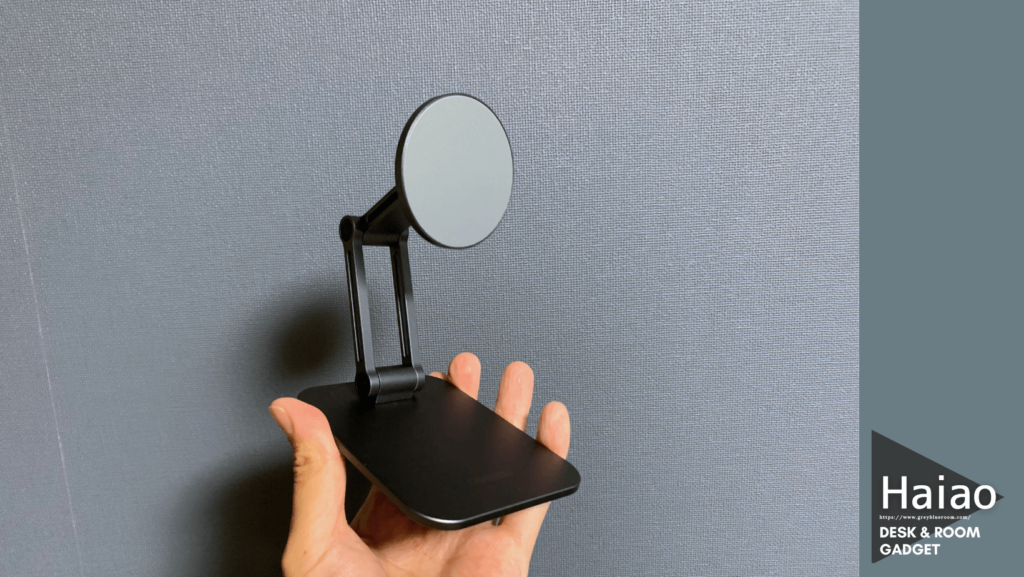
スマホライフをグレードアップ!UGREEN MagSafeスマホスタンドの魅力とは?
近年、スマートフォンの利用はますます身近になり、私たちの生活に欠かせない存在となっています。それに伴い、スマホスタンドの需要も高まっています。そんな中、注目を集めているのがUGREENのMagSafeスマホスタンドです。今回は、この製品の魅力を徹底的に解説していきます。
UGREEN MagSafeスマホスタンドの特徴
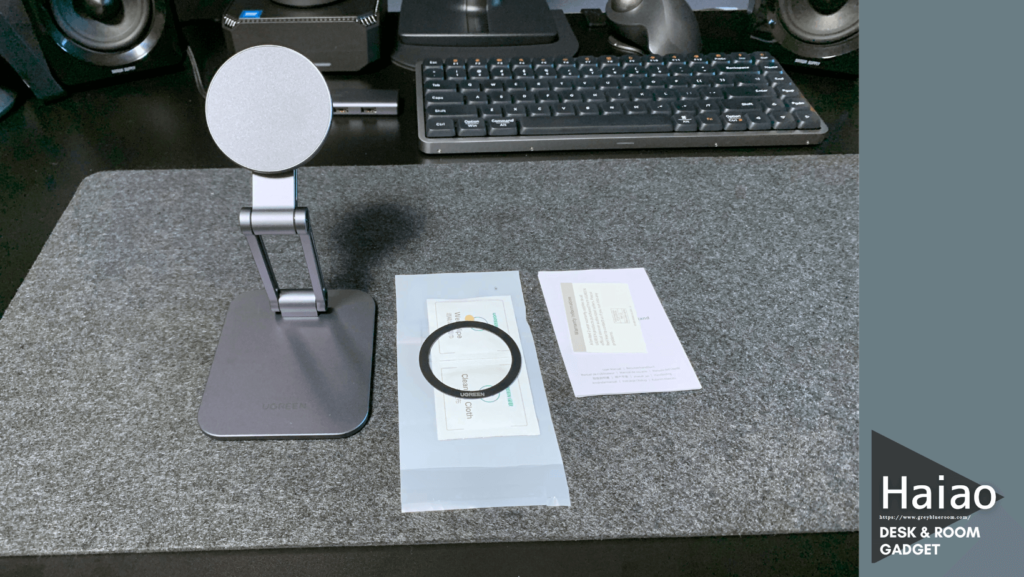
MagSafeに対応した強力なマグネット搭載で、iPhoneをしっかりと固定。ズレ落ちる心配なく、動画視聴やビデオ通話を安心して楽しめます。
関節部分が柔軟に動く設計で、横向き、縦向き、斜めなど、お好みの角度に自由自在に調整可能です。
折りたたみ式で、使わない時はコンパクトに収納。持ち運びにも便利です。
耐久性の高いアルミ合金製で、長く愛用できる高品質な仕様です。
UGREEN MagSafeスマホスタンドは、オフィスワーク、リモートワーク、自宅でのリラックスタイムなど、様々なシーンで活躍します。
 ポチップ
ポチップ
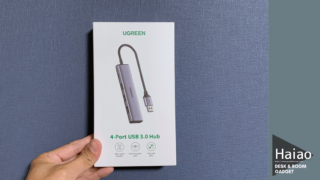
UGREEN USB3.0 ハブ 4ポートでデスクワークをもっと快適に!
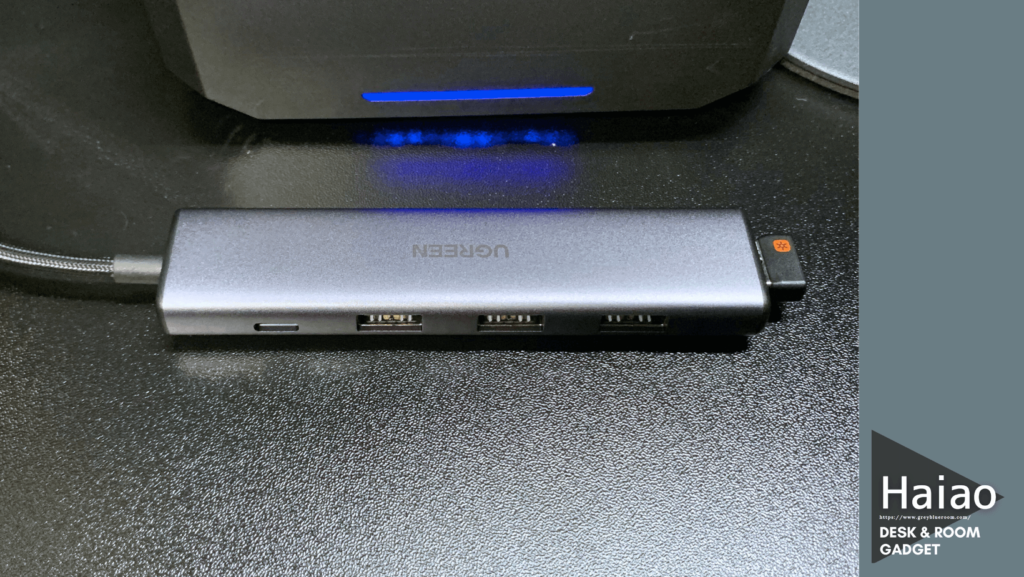
ノートパソコンやデスクトップパソコンのUSBポートが足りない、そんな悩みをお持ちではありませんか?UGREEN USB3.0 ハブ 4ポートは、そんな悩みを解決してくれる便利なアイテムです。
なぜUGREEN USB3.0 ハブ 4ポートがおすすめ?特徴
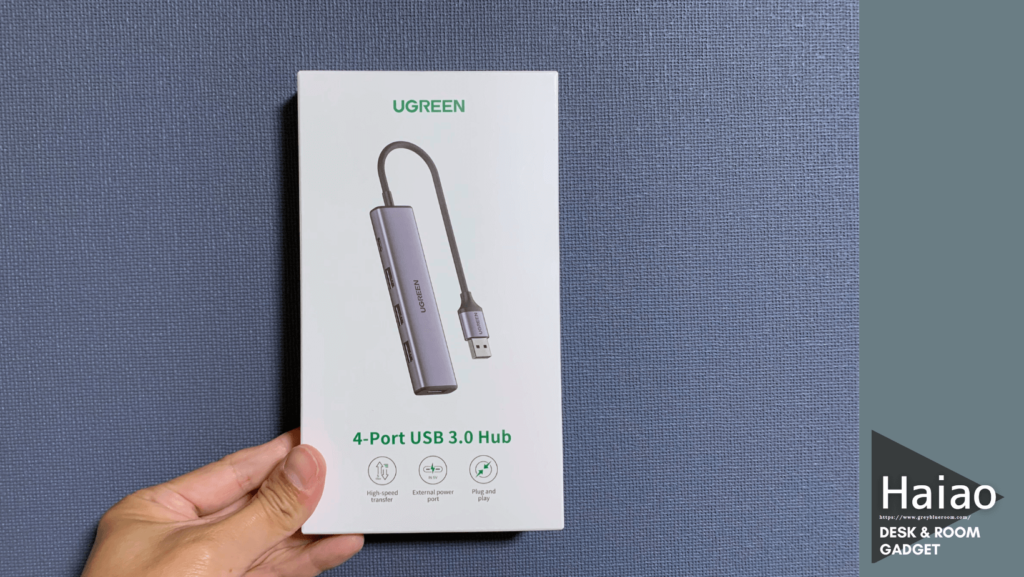
USB3.0に対応し、高速データ転送が可能。大容量の写真や動画の編集、ファイルのバックアップもスムーズに行えます。
4つのポートを備え、マウス、キーボード、USBメモリ、外付けHDDなど、複数のUSB機器を同時に接続。デスク周りが整理され、作業効率が向上します。
スリムでコンパクトなデザインで、カバンに入れても邪魔になりません。外出先でも手軽に使えます。
高品質なチップを採用し、安定した接続を実現。データの破損を防ぎ、安心して使用できます。
UGREEN USB3.0 ハブ 4ポートは、高速データ転送、コンパクトなデザイン、安定した接続など、多くのメリットがあります。デスクワークを快適にしたい方におすすめのアイテムです。
UGREEN縦型ノートパソコンスタンド
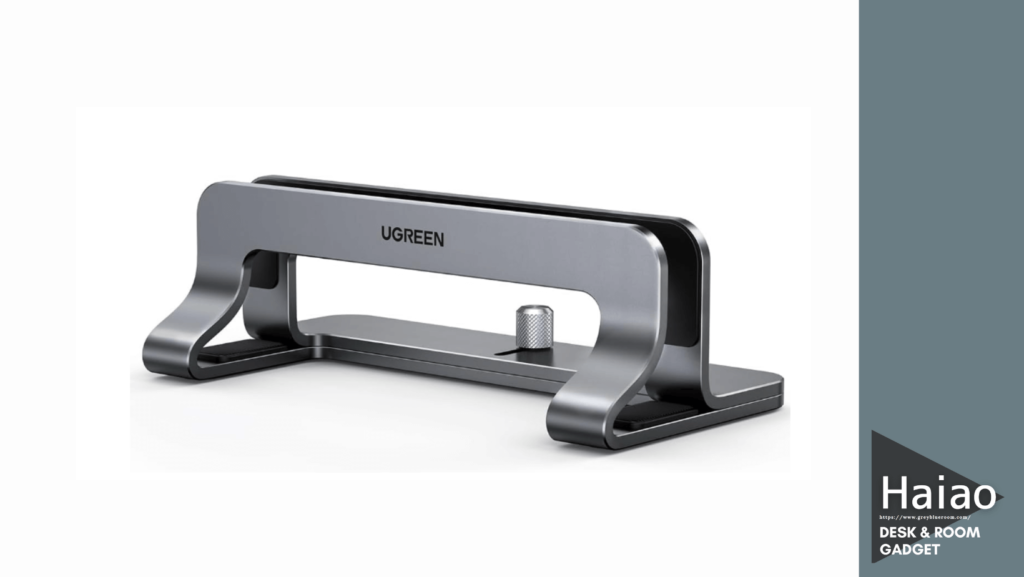
デスクスペースを有効活用し、ノートPCを手元に置きたいけれど、散らかりやすく見栄えが悪い…。そんな悩みを一気に解決してくれるのが、UGREEN縦型ノートパソコンスタンドです。
おススメのポイント
ノートパソコンを立てて置けるので、デスクが広く使えるようになります。
滑りにくい素材でできているので、パソコンが倒れる心配がありません。
デスクに置いていても邪魔にならないデザインです。
ほとんどのパソコンに対応しているので、安心して使えます。
UGREENのノートパソコンスタンドは、デスク周りをすっきりさせてくれるためのアイテムです。パソコンを使うのが楽しくなること間違いなし!
デスク周りを整える!ケーブル管理
快適なデスク環境を維持するには、ガジェットだけでなく、ケーブル管理や小物の整理も重要です。ここでは、私が実践しているデスク周りの整理術をご紹介します。
ケーブル管理のコツ
デスク裏にケーブルクリップを取り付け、配線をまとめています。
電源タップやACアダプターはケーブルボックスに収納し、見た目もすっきり。
同じ方向に伸びるケーブルは結束バンドでまとめ、絡まりを防止しています。
壁に沿って配線する際は、配線用モールを使ってきれいに隠しています。
これらの工夫により、デスク周りがすっきりと片付き、作業に集中しやすい環境が整いました。見た目だけでなく、心理的にもポジティブな影響があり、毎日のデスクワークが楽しくなります。
ガジェットのメンテナンス方法
せっかく揃えたガジェットも、適切なメンテナンスを行わないと性能が落ちたり、寿命が短くなったりします。ここでは、各ガジェットの基本的なメンテナンス方法をご紹介します。
定期的に拭き掃除を行い、汚れや傷がつかないようにします。
専用のクリーニングクロスで優しく拭き、埃を取り除きます。
圧縮空気スプレーでキーの間の埃を除去し、アルコール綿で表面を拭きます。
センサー部分を綿棒で優しく掃除し、本体は除菌シートで拭きます。
布部分は掃除機で吸引し、レザー部分は専用のクリーナーで拭きます。
柔らかい布で拭き、埃を取り除きます。
定期的なメンテナンスを行うことで、ガジェットの寿命を延ばし、常に最高のパフォーマンスを維持できます。
まとめ 理想のデスク環境を作る

ここまで、私のデスクツアーと愛用ガジェットをご紹介してきました。最後に、快適なデスク環境づくりのポイントをまとめてみましょう。
作業スペースの確保
広々としたデスクで、余裕を持って作業できる環境を整えましょう。
視覚的な快適さ
高品質なモニターと適切な照明で、目の疲れを軽減します。
姿勢への配慮
エルゴノミクスを考慮した椅子とデバイスで、体への負担を減らします。
効率的な配置
モニターアームなどを活用し、作業内容に応じて最適な配置を実現します。
音響環境の整備
良質なスピーカーで、作業や娯楽をより楽しめる環境に。
整理整頓
ケーブル管理や小物の収納で、すっきりとした作業スペースを維持します。
個性の表現
好みのデザインや小物で、モチベーションが上がる空間づくりを。
快適なデスク環境で、作業効率アップ&疲労軽減!
理想的なデスク環境は人それぞれです。この記事で紹介したガジェットや工夫を参考に、あなたなりの快適空間を作り上げてみてください。環境が整えば、作業効率も創造性も自然と高まっていくはずです。
最後に、デスク環境は常に進化し続けるものだと思います。新しいガジェットや配置方法を試しながら、より良い環境を追求していく過程そのものを楽しんでいただければ幸いです。
みなさんも、ぜひ自分だけの理想的なデスク環境づくりにチャレンジしてみてください。それでは、素敵なデスクライフを!